





Hướng dẫn cài đặt máy chủ ảo trên Win 10 dễ dàng, nhanh chóng
21/01/2022Bạn đang muốn tìm hiểu và tự cài đặt máy chủ ảo cho mình? Thông thường, chúng ta sẽ tạo máy chủ ảo qua các phần mềm như VMware hoặc Virtuabox… Nhưng trong bài viết này, Viettel IDC sẽ hướng dẫn bạn cách tạo máy chủ ảo miễn phí trực tiếp trên Windows 10 của bạn một cách đơn giản và nhanh chóng.
Hướng dẫn cài đặt máy chủ ảo trên Win 10
Tổng quan về cài đặt máy chủ ảo trên Windows 10
Chỉ với một chiếc máy chủ vật lý chính, chúng ta có thể tạo ra rất nhiều máy chủ ảo bằng công nghệ ảo hóa (chỉ cần máy chủ vật lý mẹ có thông số kỹ thuật, tài nguyên đủ mạnh để phân chia cho các máy chủ ảo con bên trong):
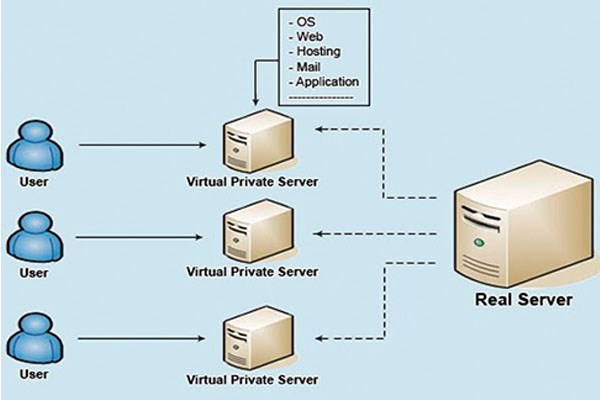
Cài đặt máy chủ ảo để tạo ra nhiều máy ảo khác nhau
Để tạo máy chủ ảo miễn phí trên Win 10, bạn cần chuẩn bị:
- Phần cứng: Bạn cần chuẩn bị một máy tính có thông số đủ mạnh để tạo ra máy chủ ảo. Lưu ý quan trọng bạn cần lưu ý là về CPU Core, dung lượng ổ cứng (HDD hoặc SSD), dung lượng RAM, băng thông… Tùy vào thông số của máy ảo bạn cần tạo, máy tính của bạn sẽ cần có các thông số kỹ thuật, tài nguyên khác nhau.
- Phần mềm: Chúng ta sẽ cài đặt máy chủ ảo dựa trên phần mềm Hyper-V.
>> Xem thêm: Microsoft Azure - Giải pháp “đám mây hoá” cho các doanh nghiệp Việt Nam
Hướng dẫn cài đặt máy chủ ảo trên Win 10
Bước 1: Kích hoạt phần mềm Hyper-V
Trước tiên, để tạo máy chủ ảo miễn phí, chúng ta cần kích hoạt Hyper-V, đây là phần mềm đã được tích hợp sẵn ngay trong Win 10. Bạn tiến hành kích hoạt theo các bước sau:
- Tìm kiếm “Windows features on or off” tại ô tìm kiếm. Ngoài ra, bạn cũng có thể mở cửa sổ Run rồi nhập vào dòng optionalfeatures.exe
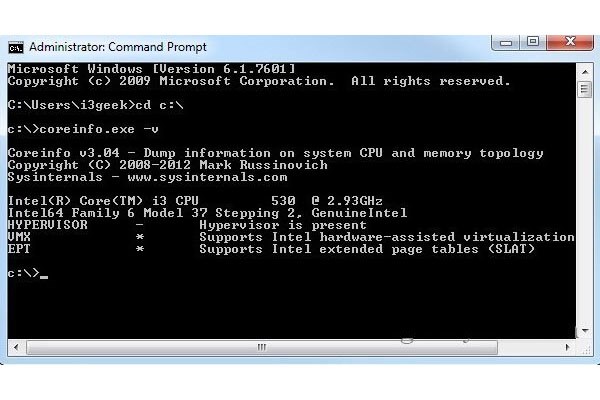
Hướng dẫn cài đặt máy chủ ảo - Chạy lệnh Run hoặc tìm “Windows feature…”
- Sau khi giao diện mới hiện ra, click vào Hyper-V rồi click vào OK
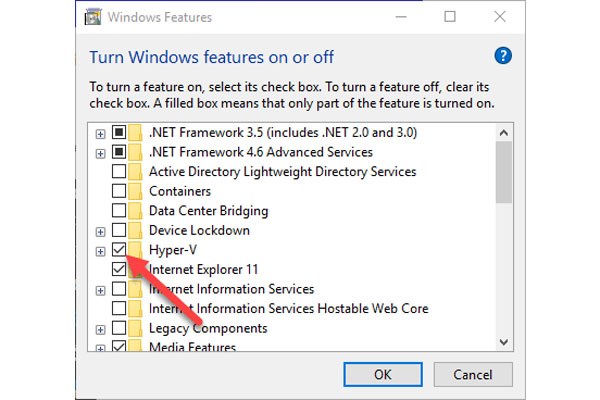
Hướng dẫn cài đặt máy chủ ảo - Chọn Hyper V
- Win 10 sẽ tự động nhận lệnh và hiển thị giao diện để bạn khởi động lại máy tính. (Lưu ý: Bạn nên lưu lại tất cả dữ liệu của mình trước khi khởi động lại máy tính). Sau khi bạn khởi động xong, Hyper-V sẽ được kích hoạt hoàn tất.
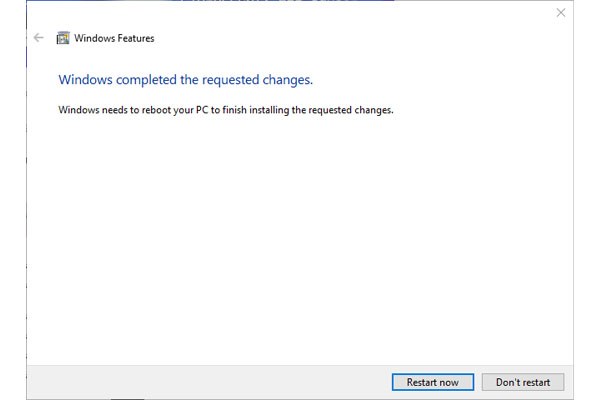
Hướng dẫn cài đặt máy chủ ảo - Khởi động lại máy tính
Lúc này, bạn có thể chuyển sang các bước cài đặt máy chủ ảo tiếp theo.
Bước 2: Khởi tạo máy chủ ảo trên Win 10
Sau khi đã khởi động lại, máy sẽ tự kích hoạt và hoàn thiện Hyper V. Lúc này, bạn có thể tìm Hyper V như hướng dẫn ở trên, hoặc vào Control Panel >> Administrative Tools để tìm.
Để máy chủ ảo có thể truy cập được vào Internet như các máy chủ vật lý, bạn hãy tạo một Virtual Network Switch bằng cách click chọn vào Virtual Network Switch >> Create Virtual Switch.
Để hoàn tất quá trình tạo Virtual Network Switch trong cài đặt máy chủ ảo này, máy tính sẽ yêu cầu bạn đặt tên cho Virtual.
Kế tiếp, ở Connection type, bạn chọn External network và chọn mục card mạng từ Menu Dropdown (bạn nhớ click vào phần Allow management operating…” và nhấn OK nhé.
Vậy là bạn đã hoàn thành quá trình cài đặt máy chủ ảo, rất đơn giản phải không nào? Dưới đây, hãy cùng Viettel IDC xem cách mở và chọn nền tảng cho máy chủ ảo của bạn nhé!
>> Bài viết liên quan: Tầm quan trọng của việc sở hữu một tên miền riêng trong kinh doanh
Hướng dẫn mở và chọn nền tảng cho máy chủ ảo
Cách mở máy chủ ảo
Trước tiên, bạn hãy click chuột phải vào máy tính của bạn dưới mục Hyper-V manager và click theo thứ tự New >> Virtual Machine >> Next. Sau đó, giao diện mới trong quá trình cài đặt máy chủ ảo sẽ hiện ra, yêu cầu bạn đặt tên cho máy ảo của mình. Bạn có thể đặt những cái tên dễ nhớ, có liên quan đến tính năng chính mà máy ảo bạn sử dụng để sau này dễ phân biệt.
Sau khi đặt tên xong, bạn nhấn vào Next. Trong trường hợp bạn muốn chọn máy ảo ở ổ cứng khác thì bạn có thể chọn vào phần ‘Store the virtual machine… different location”
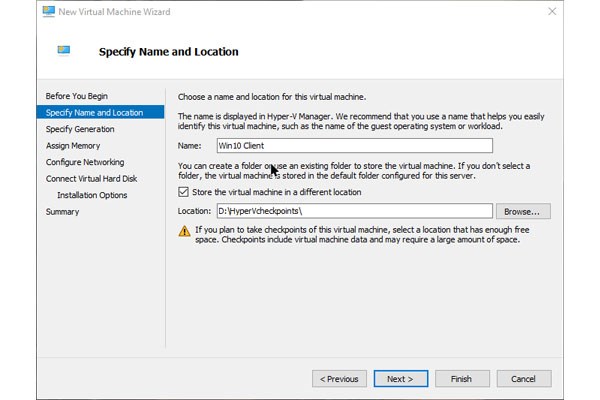
Hướng dẫn cài đặt máy chủ ảo - Lưu vào ổ đĩa khác
Cách chọn nền tảng cho máy ảo để sử dụng
Có 2 loại nền tảng mặc định cho máy ảo khi cài đặt máy chủ ảo trên Hyper-V:
- Generation 1: Hỗ trợ cả 2 hệ điều hành là 32 Bit và 64 Bit
- Generation 2: Chỉ hỗ trợ 64 Bit
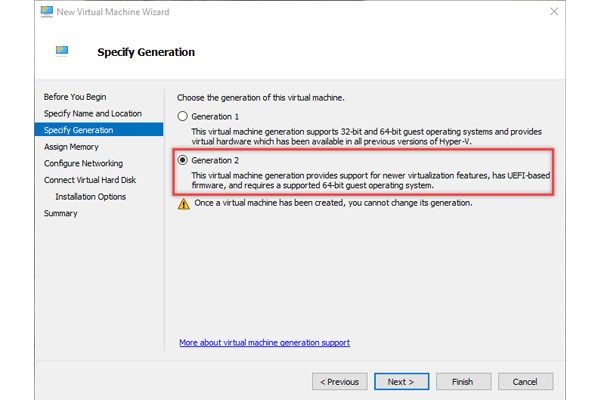
Hướng dẫn cài đặt máy chủ ảo - Chọn Generation
Sau khi chọn nền tảng, bạn có thể chọn các thông số khác như dung lượng bộ nhớ (RAM), lựa chọn hệ điều hành tùy thích sao cho phù hợp với nhu cầu của mình.
Tổng kết
Trên đây là hướng dẫn chi tiết về cách cài đặt máy chủ ảo, hy vọng nội dung này sẽ hữu ích với bạn. Mặc dù Win 10 đã hỗ trợ bạn tự cài đặt máy ảo cho mình, nhưng điều này cũng bao gồm nhiều bất cập về cả vấn đề tài nguyên phần cứng, cách vận hành và bảo mật thông tin… Do đó, việc lựa chọn thuê các dịch vụ máy chủ ảo từ các nhà cung cấp uy tín có thể sẽ là lựa chọn đáng để bạn cân nhắc, đặc biệt là khi bạn chưa có quá nhiều kinh nghiệm và kiến thức trong lĩnh vực này.
Viettel IDC hiện đang là nhà cung cấp top 1 Việt Nam về lĩnh vực cho thuê máy chủ ảo và trung tâm dữ liệu được hàng ngàn người lựa chọn tin dùng. Đừng ngần ngại liên lạc với Viettel IDC để chúng tôi hỗ trợ bạn nhé!
Để tìm hiểu thêm về dịch vụ máy chủ ảo, vui lòng liên hệ đến Viettel IDC:
- Hotline: 1800.8088 (miễn phí cước gọi)
- Fanpage: https://www.facebook.com/viettelidc
- Website: https://viettelidc.com.vn
Viettel IDC – Nhà cung cấp dẫn đầu về giải pháp Trung tâm dữ liệu và Điện toán đám mây tại Việt Nam
Tin liên quan
Dịch vụ quản trị máy chủ có hỗ trợ những công cụ bảo mật và sao lưu nào phổ biến?
Dịch vụ quản trị máy chủ hỗ trợ những công cụ bảo mật và sao lưu nào? Khám phá các giải pháp phổ biến giúp bảo vệ dữ liệu và khôi phục hệ thống.
File Server là gì? Giải pháp lưu trữ và chia sẻ dữ liệu tập trung
File Server là gì? Tìm hiểu cách hoạt động, ưu nhược điểm và cách triển khai hệ thống lưu trữ, chia sẻ dữ liệu tập trung cho doanh nghiệp.
Blog công nghệ nào tốt ở Việt Nam? 8 website đáng theo dõi
Blog công nghệ nào tốt ở Việt Nam? Khám phá 8 website nổi bật giúp bạn cập nhật tin tức, tìm hiểu thiết bị và học kiến thức công nghệ.
Viettel IDC dẫn đầu bảng xếp hạng Enterprise of Choice 2026 tại nhiều hạng mục quan trọng
Viettel IDC đạt 6 thứ hạng nổi bật tại Enterprise of Choice 2026, trong đó có 5 vị trí Top 1 ở các hạng mục về công nghệ thông tin, phát triển bền vững, doanh nghiệp được yêu thích bởi người lao động, lãnh đạo và thế hệ trẻ. Kết quả ghi nhận những nỗ lực của doanh nghiệp trong xây dựng môi trường làm việc tích cực, lấy con người làm trung tâm.
So sánh các dịch vụ cloud backup phổ biến tại Việt Nam
So sánh các dịch vụ cloud backup phổ biến tại Việt Nam về phạm vi sao lưu, bảo mật, khôi phục, chi phí và mô hình triển khai để doanh nghiệp dễ lựa chọn.
Dịch vụ lưu trữ đám mây nào tốt nhất cho doanh nghiệp nhỏ 2026? 9 lựa chọn nên tham khảo
So sánh 9 dịch vụ lưu trữ đám mây cho doanh nghiệp nhỏ năm 2026: công cụ chia sẻ file, Object Storage trong nước và quốc tế, kèm tiêu chí chọn nhà cung cấp.
Mua chứng chỉ SSL cho website ở đâu uy tín? 5 kênh mua và triển khai
Có 5 kênh mua và triển khai chứng chỉ SSL cho website: CA, đại lý trong nước, nhà cung cấp hosting, nhà đăng ký tên miền và CA miễn phí. Xem ưu nhược điểm và cách kiểm tra nơi bán uy tín.
Lưu trữ ngoài có an toàn không? Rủi ro và cách bảo vệ dữ liệu doanh nghiệp
Lưu trữ dữ liệu bên ngoài có an toàn không? Phân tích rủi ro, các lớp bảo vệ cần có và tiêu chí chọn nhà cung cấp cho doanh nghiệp.
VDS là gì? VDS khác VPS và Dedicated Server như thế nào?
VDS là gì, khác VPS và Dedicated Server ở điểm nào, ưu nhược điểm và trường hợp nên sử dụng.
Cách triển khai observability cho ứng dụng đám mây và microservices như thế nào
Hướng dẫn triển khai observability cho ứng dụng đám mây và microservices qua 7 bước, từ xác định SLI/SLO đến tối ưu chi phí telemetry.
Bình luận ()