





Lỗi SQL Cannot Connect to Server: Nguyên nhân và cách khắc phục
14/10/2026SQL Server không thể kết nối là tình trạng thường gặp khi làm việc với SQL Server Management Studio (SSMS), ứng dụng hoặc hệ thống cần truy cập cơ sở dữ liệu. Thông báo SQL Cannot Connect to Server thường xuất hiện khi máy khách không thể thiết lập kết nối đến SQL Server do sai thông tin server, dịch vụ chưa chạy, cấu hình mạng, port hoặc firewall. Bài viết dưới đây Viettel IDC sẽ phân tích những nguyên nhân phổ biến và hướng dẫn cách kiểm tra, khắc phục lỗi SQL Cannot Connect to Server theo từng bước.
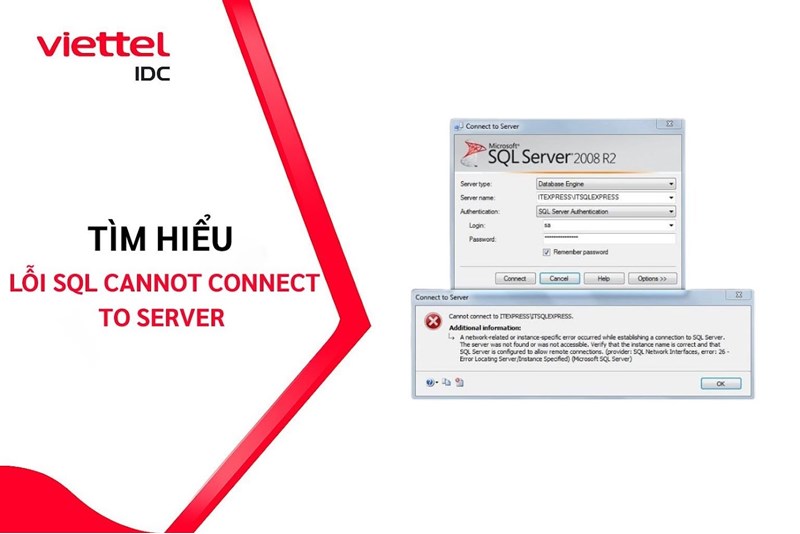
Lỗi SQL Cannot Connect to Server là gì?
SQL Cannot Connect to Server là tình trạng máy khách không thể thiết lập kết nối với SQL Server. Lỗi thường xuất hiện khi kết nối qua SSMS, ứng dụng hoặc công cụ quản trị cơ sở dữ liệu do sai server, instance, port, cấu hình mạng hoặc firewall.
Tùy nguyên nhân, hệ thống có thể hiển thị các thông báo như Error 26, Error 40, Error 53 hoặc Connection Timeout. Đây là nhóm lỗi kết nối, khác với lỗi đăng nhập như Login failed for user, xảy ra sau khi kết nối đến SQL Server đã được thiết lập.
Khi gặp lỗi, cần xác định kết nối đang bị gián đoạn ở đâu. SQL Server có đang chạy, thông tin server có chính xác, port có hoạt động hay kết nối có bị firewall chặn hay không. Việc khoanh vùng đúng nguyên nhân sẽ giúp xử lý nhanh và tránh thay đổi cấu hình không cần thiết.
Vì sao xảy ra lỗi SQL Cannot Connect to Server?
Lỗi SQL Cannot Connect to Server có thể xuất phát từ cả phía máy chủ, máy khách và hệ thống mạng. Một số nguyên nhân phổ biến nhất gồm:
- SQL Server hoặc Database Engine chưa chạy: Đây là nguyên nhân cơ bản nhưng thường bị bỏ qua. Nếu dịch vụ SQL Server đang ở trạng thái Stopped hoặc Database Engine gặp sự cố khi khởi động, máy khách sẽ không thể kết nối đến instance tương ứng.
- Sai tên server hoặc instance: SQL Server có thể được cài đặt dưới default instance hoặc named instance. Vì vậy, nhập sai tên máy chủ, tên instance hoặc sử dụng nhầm thông tin kết nối sẽ khiến máy khách không tìm thấy đúng SQL Server.
- TCP/IP chưa được bật hoặc cấu hình không phù hợp: Khi kết nối SQL Server từ một máy tính khác, TCP/IP thường là giao thức quan trọng để truyền dữ liệu giữa client và server. Nếu TCP/IP bị tắt hoặc SQL Server không lắng nghe trên địa chỉ, port phù hợp, kết nối từ xa có thể thất bại.
- Port SQL Server không chính xác: Default instance thường sử dụng TCP port 1433, nhưng đây không phải giá trị bắt buộc trong mọi môi trường. Named instance thường sử dụng dynamic port nếu chưa được cấu hình port cố định. Khi firewall nằm giữa client và server, port mà SQL Server thực sự sử dụng phải được cho phép truy cập.
- SQL Server Browser không hoạt động trong trường hợp cần thiết: Với named instance sử dụng dynamic port, SQL Server Browser có nhiệm vụ hỗ trợ client xác định port của instance. Nếu Browser không chạy hoặc lưu lượng UDP 1434 bị chặn, client có thể không tìm được port của instance khi kết nối bằng dạng server\instance.
- Firewall chặn kết nối: Firewall trên máy chủ, thiết bị mạng hoặc các lớp bảo mật khác có thể ngăn kết nối đến port SQL Server. Trường hợp này thường xảy ra khi SQL Server chạy bình thường và có thể kết nối cục bộ nhưng máy tính khác lại không thể truy cập.
- Lỗi phân giải tên hoặc kết nối mạng: Nếu hostname không phân giải được về đúng địa chỉ IP, client sẽ không thể tìm đến máy chủ. Các vấn đề DNS, routing, VLAN, VPN hoặc cấu hình mạng cũng có thể gây ra lỗi tương tự.
Cách kiểm tra và khắc phục lỗi SQL Cannot Connect to Server
Để kiểm tra và khắc phục lỗi SQL Cannot Connect to Server, bạn có thể áp dụng các bước sau:
Bước 1: Kiểm tra SQL Server Service
Trên máy chủ SQL Server, mở SQL Server Configuration Manager và kiểm tra dịch vụ tương ứng với instance đang sử dụng. Nếu dịch vụ đang ở trạng thái Stopped, hãy khởi động SQL Server rồi thử kết nối lại. Nếu dịch vụ không thể khởi động, cần kiểm tra SQL Server Error Log và Event Viewer để tìm nguyên nhân thay vì chỉ restart nhiều lần.
Bước 2: Kiểm tra Server Name và Instance
Kiểm tra lại thông tin được nhập trong SSMS hoặc connection string. Xác định SQL Server đang sử dụng default instance hay named instance. Nếu sử dụng default instance, thông tin có thể là tên máy chủ hoặc địa chỉ IP. Với named instance, dạng phổ biến là: ServerName\InstanceName
Bước 3: Kiểm tra TCP/IP và port
Mở SQL Server Configuration Manager, đi tới SQL Server Network Configuration và chọn protocol của instance cần kiểm tra. Xác định TCP/IP có được bật hay không. Nếu vừa thay đổi trạng thái TCP/IP, cần restart SQL Server Database Engine để cấu hình có hiệu lực.
Tiếp theo, kiểm tra port mà SQL Server đang sử dụng. Không nên mặc định mọi SQL Server đều chạy trên port 1433. Default instance thường sử dụng 1433, trong khi named instance có thể sử dụng dynamic port.
Bước 4: Kiểm tra Firewall và kết nối mạng
Firewall cần cho phép lưu lượng đến port mà SQL Server đang sử dụng. Với SQL Server Browser, trong những trường hợp sử dụng Browser để tìm named instance, UDP port 1434 cũng có thể cần được cho phép. Tuy nhiên, không nên mở port SQL Server rộng ra Internet chỉ để xử lý lỗi. Nếu hệ thống được triển khai trong doanh nghiệp hoặc môi trường Cloud, nên giới hạn nguồn truy cập theo IP, subnet, security group hoặc firewall rule phù hợp.
Có thể kiểm tra kết nối mạng từ máy client đến server bằng các công cụ hệ thống. Mục tiêu là xác định máy client có thể tiếp cận đúng địa chỉ và port của SQL Server hay không. Nếu client không thể tiếp cận server, cần xử lý lớp mạng trước khi tiếp tục thay đổi cấu hình SQL Server.
Bước 5: Kiểm tra SQL Server Browser khi sử dụng Named Instance
SQL Server Browser giúp client xác định thông tin instance và port trong một số kịch bản kết nối. Điều này đặc biệt quan trọng khi named instance sử dụng dynamic port. Kiểm tra trạng thái SQL Server Browser trong SQL Server Configuration Manager. Nếu Browser không chạy, vẫn có thể kết nối nếu client biết chính xác port của SQL Server và sử dụng port đó trong thông tin kết nối.
Bước 6: Kiểm tra authentication và quyền truy cập
Nếu máy client đã kết nối được tới SQL Server nhưng xuất hiện thông báo Login failed for user, vấn đề không còn nằm ở việc server không thể kết nối. Khi đó cần kiểm tra phương thức xác thực đang sử dụng, tài khoản đăng nhập, mật khẩu, trạng thái login và quyền truy cập database. Với Windows Authentication, các vấn đề liên quan đến domain, Kerberos hoặc SPN cũng có thể xuất hiện trong một số môi trường.
Cách xử lý một số thông báo lỗi SQL Cannot Connect to Server thường gặp
Một số thông báo dưới đây thường xuất hiện khi SQL Server không thể thiết lập kết nối:
Cannot connect to server / Server was not found or was not accessible
Đây là nhóm thông báo khá chung, cho biết client không thể tiếp cận SQL Server được chỉ định. Nguyên nhân có thể nằm ở SQL Server chưa chạy, sai server hoặc instance, TCP/IP chưa được bật, port không đúng hoặc firewall chặn kết nối. Cách xử lý nên bắt đầu bằng việc kiểm tra service và thông tin server/instance. Sau đó kiểm tra TCP/IP, port và khả năng kết nối từ client đến server.
Error 26 - Error Locating Server/Instance Specified
Error 26 thường liên quan đến việc client không xác định được server hoặc instance cần kết nối. Có thể kiểm tra lại tên server, tên instance và quá trình xác định port của named instance. Nếu đang sử dụng named instance với dynamic port, cần kiểm tra SQL Server Browser và khả năng trao đổi thông tin qua UDP 1434. Một cách kiểm tra khác là xác định port thực tế rồi kết nối trực tiếp bằng dạng server,port.
Error 40 - Could not open a connection to SQL Server
Error 40 thường đi cùng thông báo cho biết server không được tìm thấy hoặc không thể truy cập. Microsoft xếp Error 40 vào nhóm network-related hoặc instance-specific connection errors. Hãy kiểm tra SQL Server Service, server/instance name, TCP/IP, port và firewall. Nếu đang kết nối từ máy khác, nên thử kết nối trực tiếp bằng IP và port để xác định lỗi nằm ở SQL Server hay quá trình phân giải tên.
Connection Timeout
Connection Timeout xảy ra khi client chờ phản hồi nhưng không thiết lập được kết nối trong khoảng thời gian cho phép. Nguyên nhân thường liên quan đến server không phản hồi, port bị chặn, routing hoặc cấu hình mạng. Tăng thời gian timeout không phải cách khắc phục gốc rễ. Nếu port bị firewall chặn hoặc SQL Server không lắng nghe trên port đó, việc tăng timeout chỉ khiến người dùng phải chờ lâu hơn trước khi nhận lỗi.
Connection refused
Thông báo này cho thấy yêu cầu kết nối đã đi đến địa chỉ đích nhưng không có dịch vụ phù hợp chấp nhận kết nối trên port được sử dụng, hoặc kết nối bị từ chối ở một lớp mạng nào đó. Hãy kiểm tra SQL Server Service, TCP/IP và port trước. Nếu SQL Server đang chạy nhưng vẫn bị từ chối, cần xác nhận SQL Server thực sự lắng nghe trên port mà client đang sử dụng và firewall có cho phép kết nối hay không.
Kết luận
Lỗi SQL Cannot Connect to Server thường bắt nguồn từ những vấn đề ở lớp dịch vụ, server/instance, giao thức mạng, port, firewall hoặc kết nối giữa client và SQL Server. Xác định đúng lớp gây lỗi sẽ giúp quá trình xử lý nhanh hơn và tránh thay đổi cấu hình không cần thiết. Đặc biệt, Error 26, Error 40, Connection Timeout hay Connection refused không phải những lỗi hoàn toàn giống nhau. Hiểu đúng ý nghĩa của từng thông báo sẽ giúp quản trị viên khoanh vùng nguyên nhân và khắc phục hiệu quả hơn.
Tham khảo Viettel Database Service (vDBS), dịch vụ ở lớp nền tảng (PaaS) cung cấp cho doanh nghiệp các cơ sở dữ liệu (Database) trên đám mây với nhiều lựa chọn về hệ quản trị Relational (MySQL,MariaDB, PostgreSQL,...) và NoSQL (Redis, MongoDB, Cassandra,…).
Thông tin chi tiết xem tại: https://viettelidc.com.vn/viettel-database-service
Để tìm hiểu thêm về dịch vụ, vui lòng liên hệ đến Viettel IDC:
- Hotline: 1800.8088 (miễn phí cước gọi)
- Fanpage: https://www.facebook.com/viettelidc
- Website: https://viettelidc.com.vn/
Viettel IDC - Nhà cung cấp dẫn đầu về giải pháp Trung tâm dữ liệu và Điện toán đám mây tại Việt Nam
Tin liên quan
Cách chọn máy chủ phù hợp cho website nhỏ tại Việt Nam: Từ cấu hình đến chi phí
Cách chọn máy chủ phù hợp cho website nhỏ tại Việt Nam dựa trên cấu hình, nhu cầu sử dụng, chi phí và khả năng mở rộng.
Những yếu tố quan trọng khi lựa chọn dịch vụ Cloud Database để đảm bảo khả năng mở rộng và độ tin cậy
Những yếu tố quan trọng khi lựa chọn dịch vụ Cloud Database giúp doanh nghiệp đảm bảo khả năng mở rộng, hiệu năng và độ tin cậy cho hệ thống.
Lỗi SQL Server Setup failed: Nguyên nhân và cách khắc phục
Lỗi SQL Server Setup failed do đâu? Tìm hiểu nguyên nhân, cách kiểm tra và khắc phục lỗi để cài đặt SQL Server thành công.
Lỗi Failed to create SQL Server Database Engine service: Nguyên nhân và cách khắc phục
Lỗi Failed to create SQL Server Database Engine service do đâu? Tìm hiểu nguyên nhân và cách kiểm tra, khắc phục lỗi trong quá trình cài đặt SQL Server.
Từ nhu cầu đến PoC Viettel Cloud NPU: Doanh nghiệp cần chuẩn bị gì?
Tìm hiểu quy trình PoC Viettel Cloud NPU, cách chuẩn bị workload, model, dữ liệu và tiêu chí đánh giá trước khi thử nghiệm AI trên hạ tầng NPU.
Một API, nhiều mô hình AI: lựa chọn thế nào cho đúng bài toán?
Tìm hiểu cách khai thác nhiều mô hình AI qua một API và các tiêu chí lựa chọn model, gói sử dụng phù hợp trước khi thử nghiệm hoặc mở rộng.
Có nên sử dụng Cloud miễn phí không? Ưu điểm và rủi ro cần lưu ý
Có nên sử dụng Cloud miễn phí không? Lợi ích, giới hạn tài nguyên, rủi ro dữ liệu và chi phí phát sinh trước khi lựa chọn cho nhu cầu của doanh nghiệp.
Đánh giá các nhà cung cấp Cloud ở Việt Nam 2026: Top 10 uy tín nhất
Đánh giá các nhà cung cấp Cloud ở Việt Nam 2026, so sánh 10 đơn vị về hiệu năng, bảo mật, chi phí và hỗ trợ giúp doanh nghiệp lựa chọn dịch vụ Cloud phù hợp.
Top 5 các nền tảng IoT cloud hàng đầu tại Việt Nam
Các nền tảng IoT cloud hàng đầu tại Việt Nam gồm Viettel IDC, VNPT, FPT, CMC và VNG, đáp ứng nhu cầu lưu trữ, xử lý dữ liệu và mở rộng hệ thống cho doanh nghiệp.
Bình luận ()